비주얼 베이직 - visual studio 2019 설치 - Windows Forms 앱 만들기 - 새 프로젝트 만들기
구글에 들어가셔서 비주얼 스튜디오 2019를 검색 후 아래 이미지 화살표로 되어있는 데로 사이트에 들어가셔서 비주얼 스튜디오 2019를 설치를 하시거나 아래 링크에 들어가셔서 설치를 하세요.
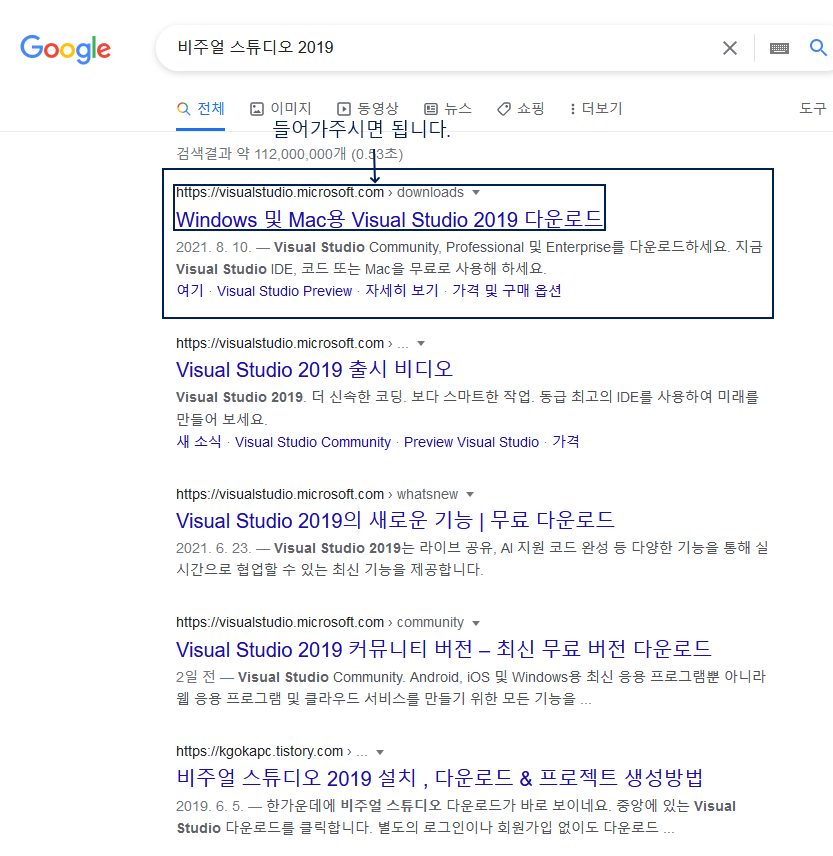
Visual Studio Tools 다운로드 - Windows, Mac, Linux용 무료 설치
Visual Studio IDE 또는 VS Code를 무료로 다운로드하세요. Windows 또는 Mac에서 Visual Studio Professional 또는 Enterprise Edition을 사용해 보세요.
visualstudio.microsoft.com
위 링크를 들어가시면 아래처럼 나올 겁니다.

위 이미지에 나온 것처럼 여기서 커뮤니티를 설치를 해주세요.

다운로드 버튼을 누르시면 위 이미지처럼 페이지가 이동되고 위처럼 뜰 수도 있고 아니면 바로 설치가 될 수도 있습니다.
위 이미지처럼 뜨시면 파일 저장을 눌러주세요.

다운로드 폴더로 가셔서 위에 이미지처럼 vs 설치 파일이 있으니 더블 클릭을 해주세요.
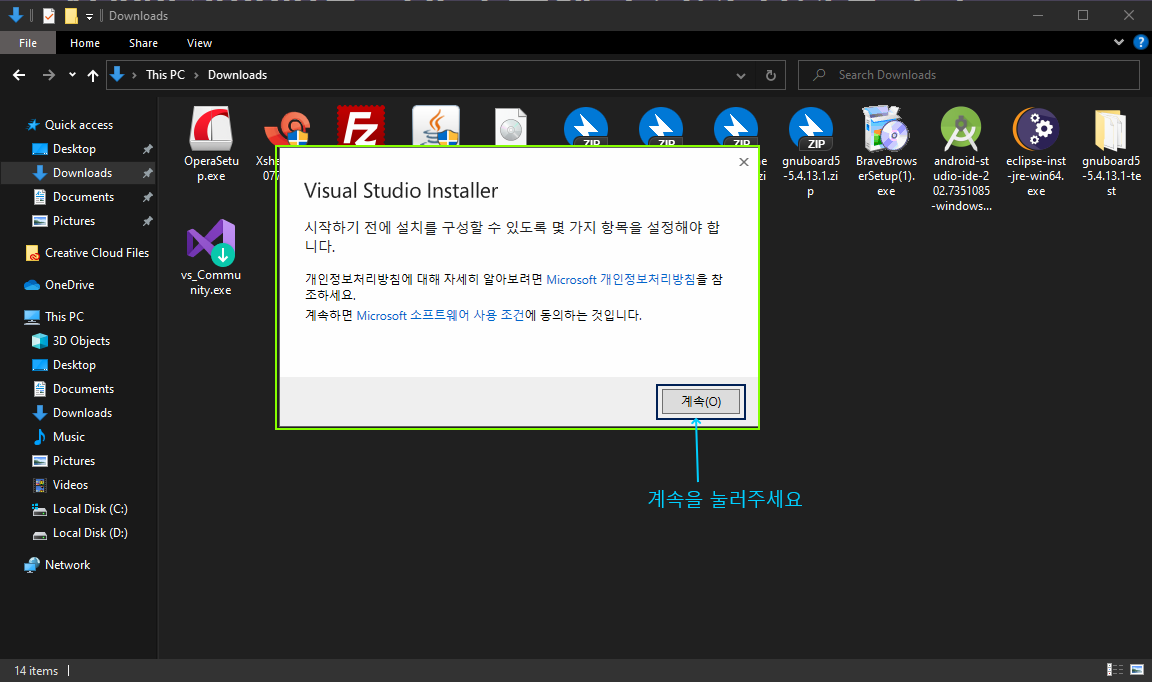
그러시면 위 이미지처럼 뜨실 겁니다.
계속 버튼을 눌러주세요.
그러시면 Visual Studio 2019가 설치가 되실 겁니다.
설치가 되시면 아래 이미지와 비슷하게 나오실 겁니다.
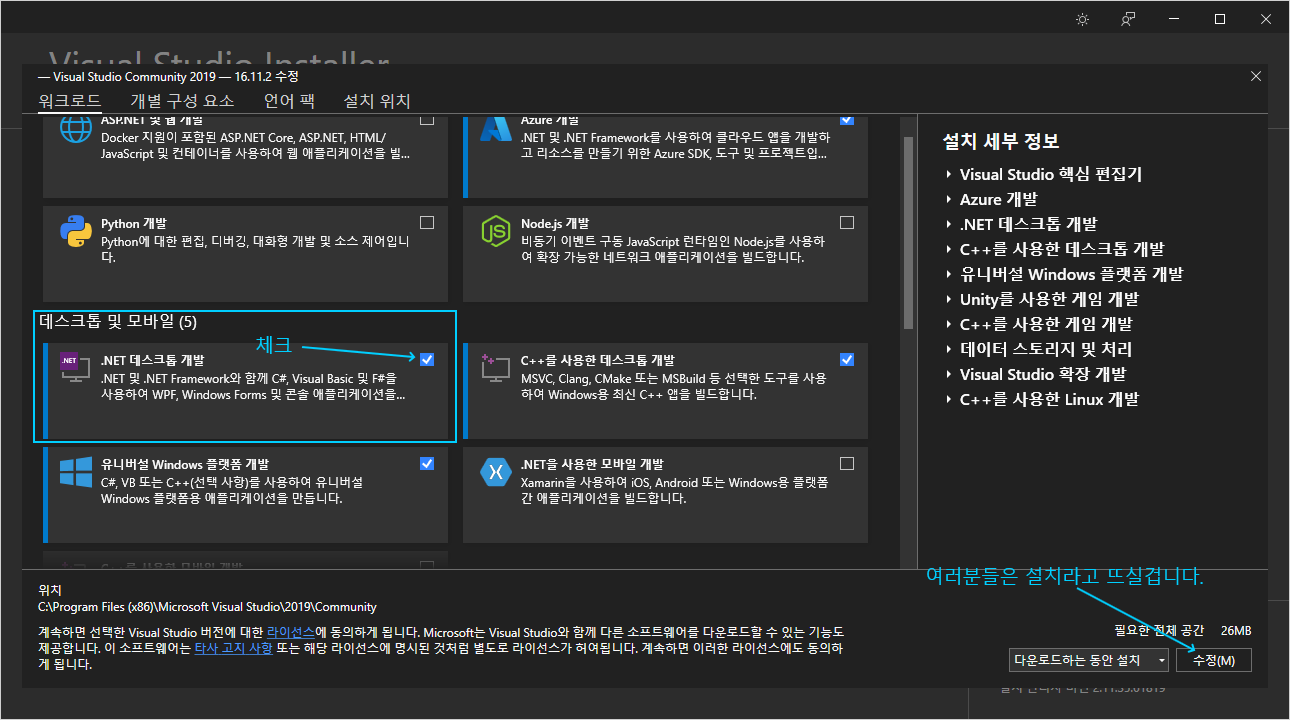
여러분들은 네모칸 안에 화살표 되어있는 곳만 체크를 하여 해 주세요.
만약 C언어, C++를 하고 싶다면 그 오른쪽에 있는 것도 체크하셔도 됩니다.
파이썬이 하고 싶다면 위에 있는 Python 개발을 체크해주세요.
다만 다운로드 시간이 오래 걸릴 수가 있으므로 상황에 따라서 4시간 이상이 될 수도 몇십 분 이내에 될 수도 있으므로
.NET 데스크톱 개발만 체크를 하여 설치를 해주세요
참고로 저는 이것저것 개발을 해서 이것저것 설치를 했습니다.
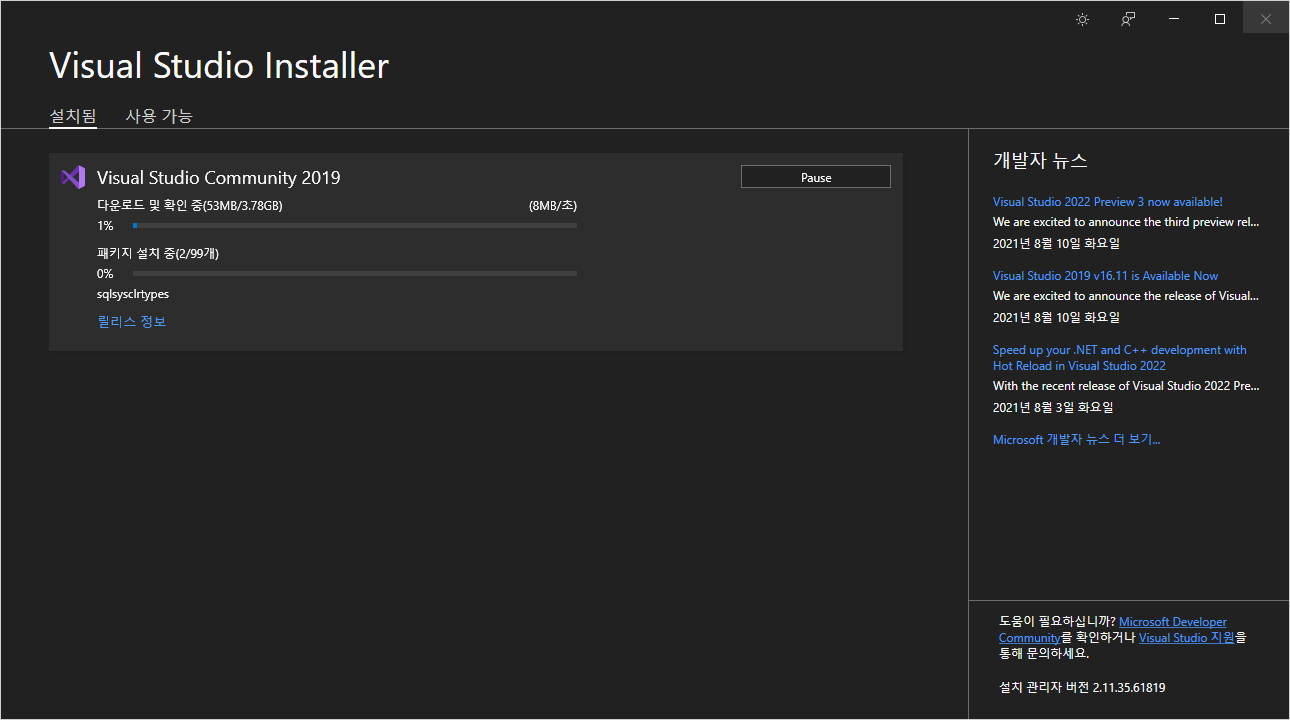
설치 중입니다.
설치가 다 되시면 로그인할 거냐고 물어보는데 나중에 로그인 눌러도 되고 아니면 로그인을 해도 되고 계정이 없으시면 새로 만들 수가 있습니다.
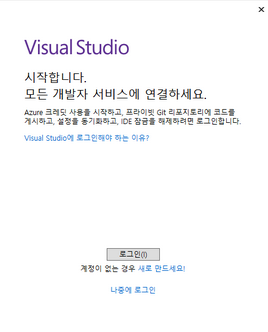
그리고 테마를 고를수가 있는데 테마 색은 광원, 어둡게, 파랑, 파랑(추가 대비)가 있습니다.
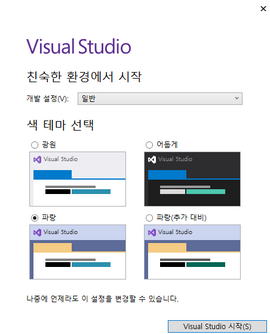
저는 어둡게로 했는데 여러분들이 마음에 드는걸로 체크하시고 Visual Studio 시작을 눌러주세요.
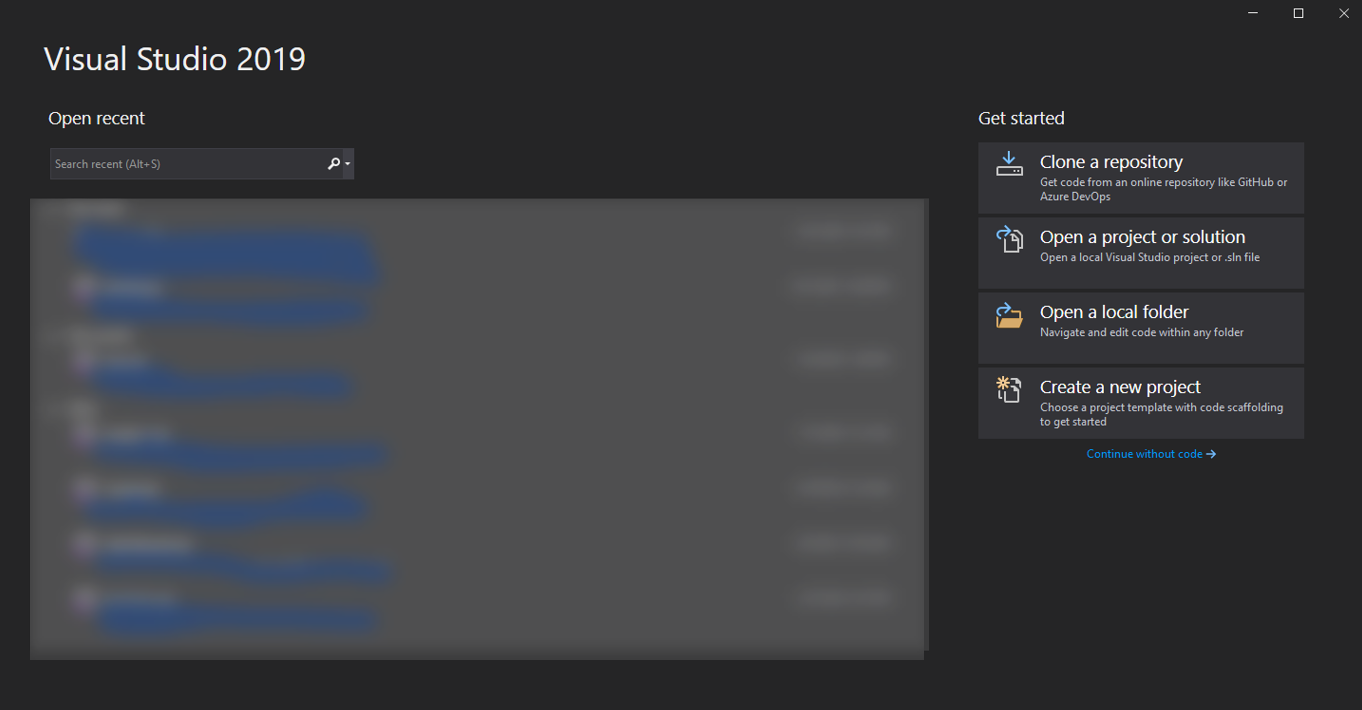
이런식으로 뜨실테고 왼쪽부분에는 비여있을 겁니다.
그리고 저는 언어를 영어로 해놔서 영어입니다.
여러분들은 언어 설정이 한국어로 되어있다면 한국어로 되어있을겁니다.
Create a new project(새 프로젝트 만들기)를 눌러주세요.

화살표 부분을 눌러주세요.
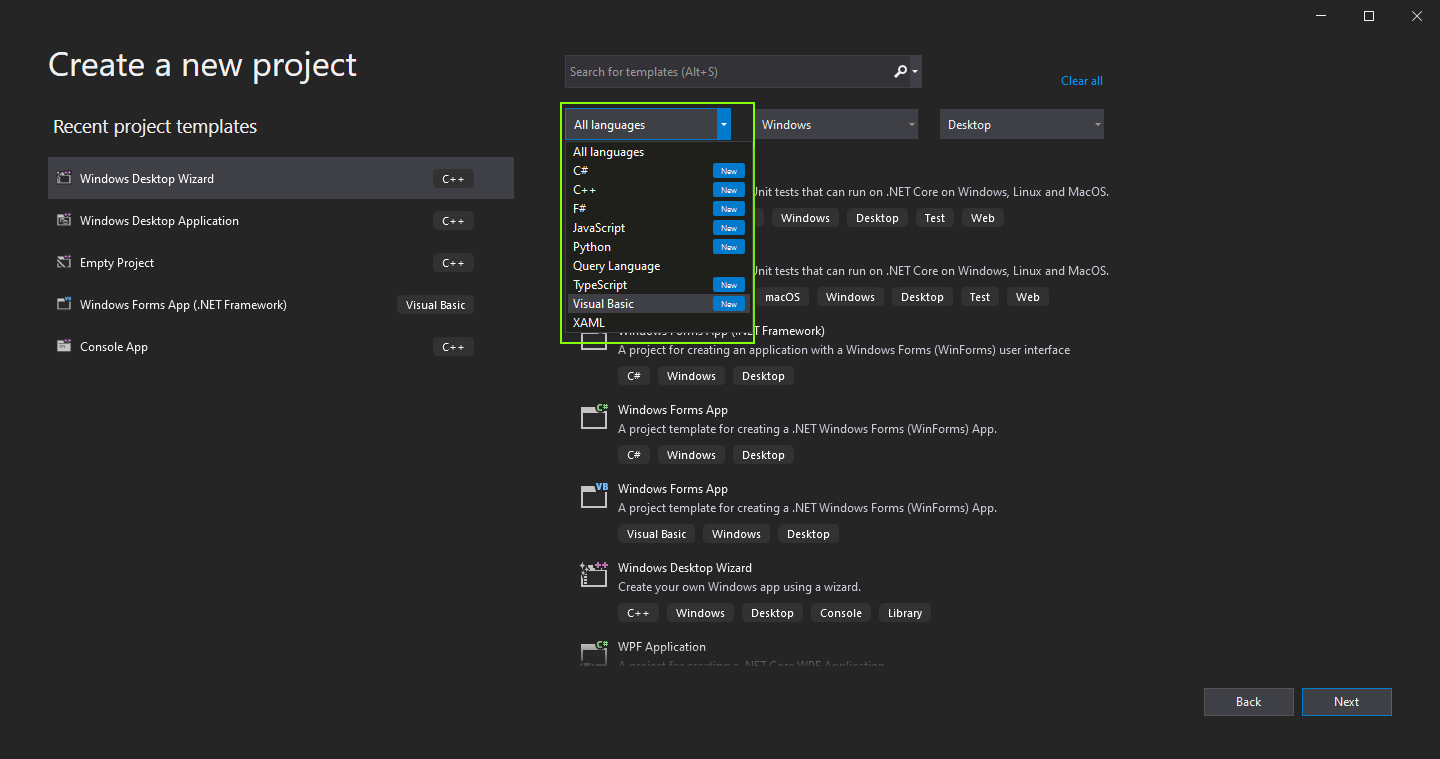
Visual Basic을 눌러주세요
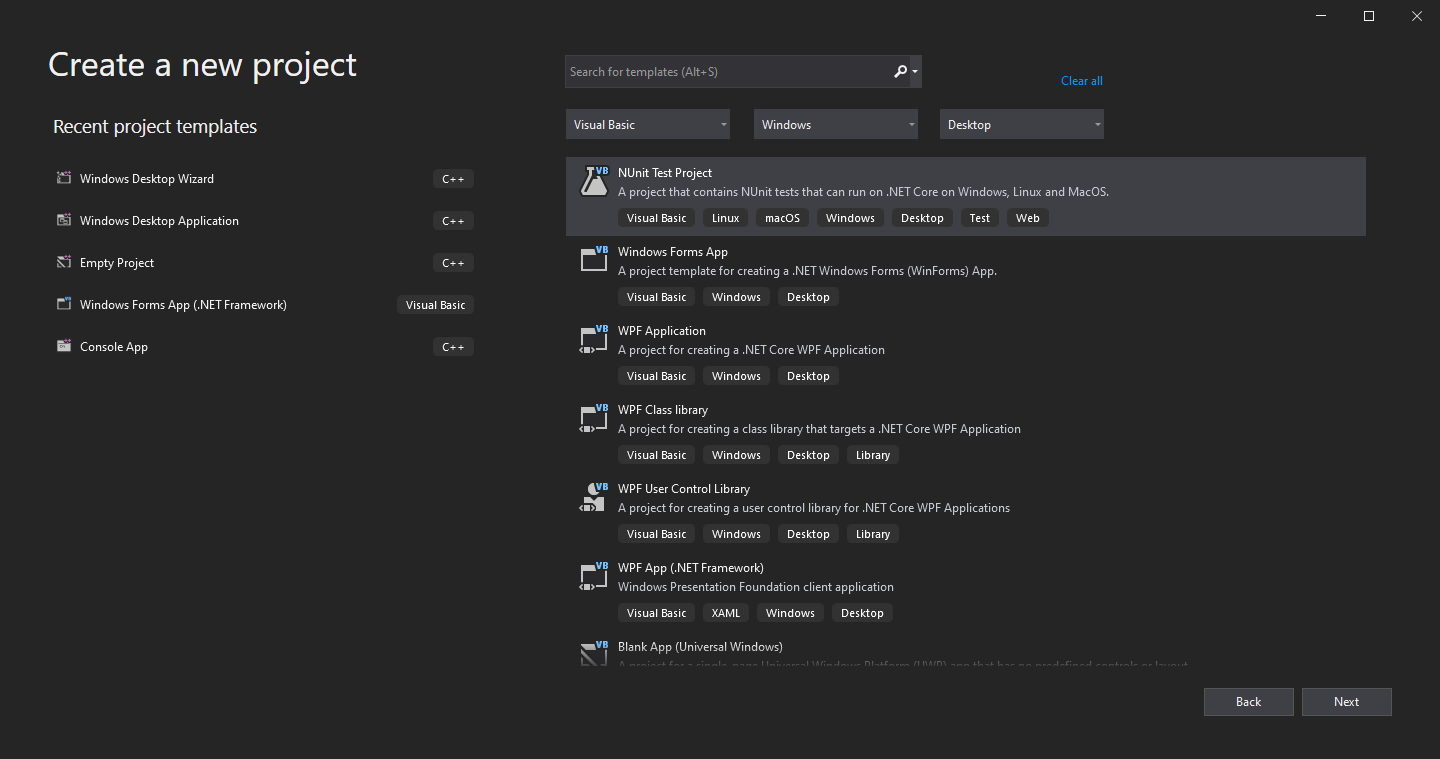
여기서 아래로 스크롤을 하시면서 Windows Forms App(.NET Framework)를 눌러주세요.
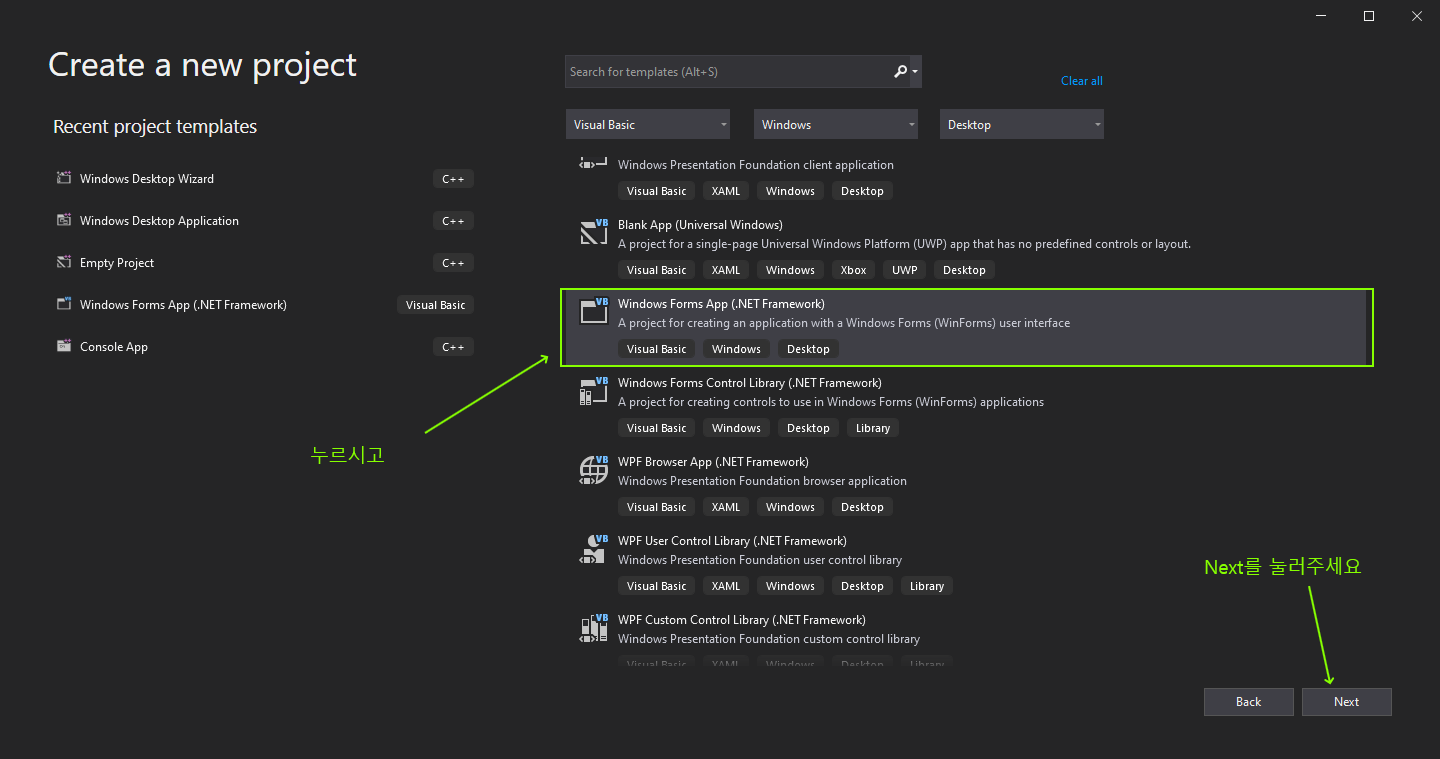
Windows Forms App(.NET Framework)를 찾아서 누르시고 Next를 눌러주세요
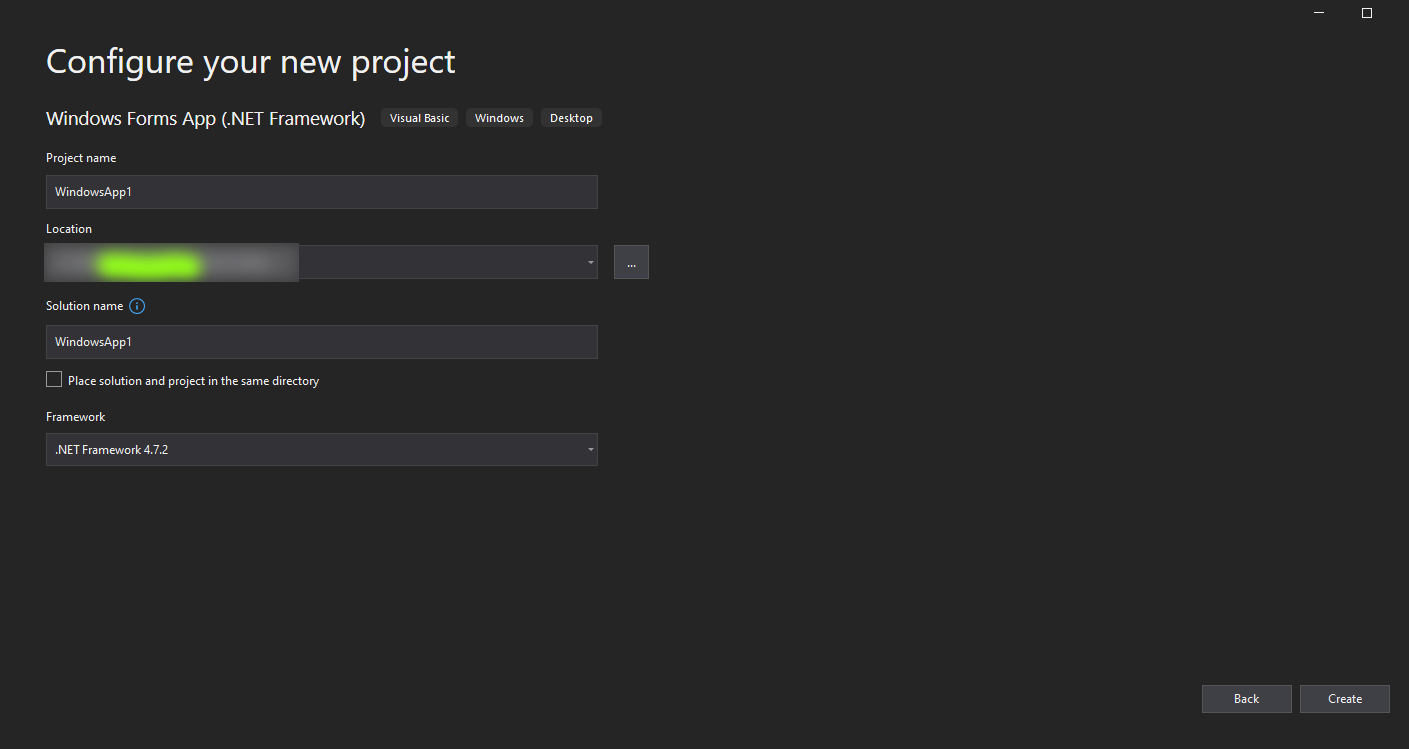
Project name을 VB2019test라고 하겠습니다.
바꾸셨으면 Create(만들기)를 눌러주세요.
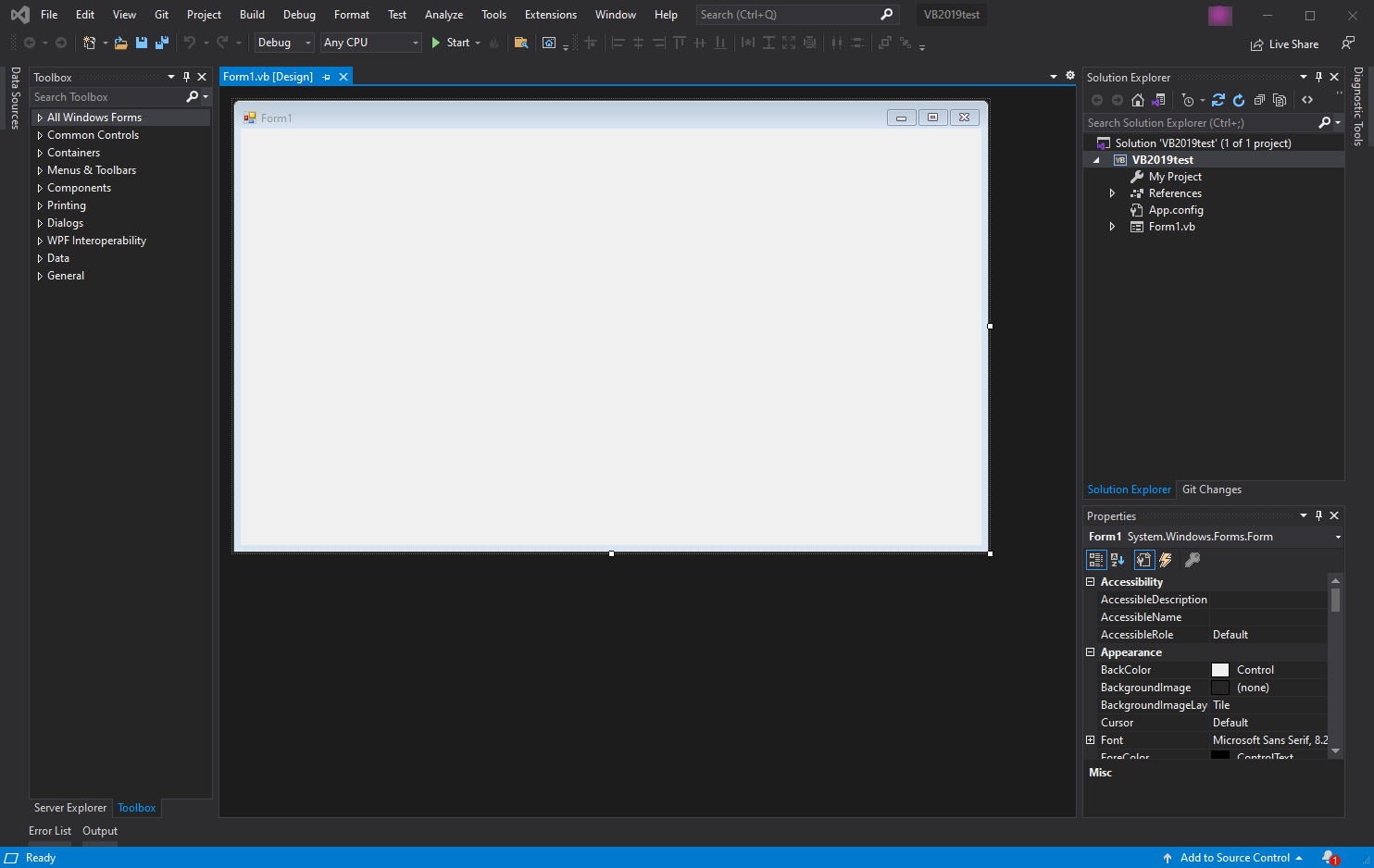
visual studio 2019를 설치를 하고 .NET 데스크톱 개발 설치를 하고 새 프로젝트를 만들어서 Windows Forms App을 만들어 봤습니다.
다음은 비주얼 베이직 프로그래밍 기초 용어를 다루어보겠습니다.
글을 읽어주셔서 감사합니다.
'프로그래밍(Programming) > 비주얼 베이직(Visual Basic)' 카테고리의 다른 글
| 비주얼 베이직 - 비주얼 베이직 2019 기초 용어 (0) | 2021.10.21 |
|---|